Julkaisutiedot
Perusversio 24
Alta voit lukea lisää kaikista U2D- ja U3D-ratkaisujemme ohjelmistoversion 24 uusista ominaisuuksista.
Julkaisutiedot
Alta voit lukea lisää kaikista U2D- ja U3D-ratkaisujemme ohjelmistoversion 24 uusista ominaisuuksista.
19.8.2026 julkaistaan ohjelmiston seuraava versio U3D/U2D-ratkaisuillemme. Alta voit lukea kaikista uusista ominaisuuksista ja parannuksista.
GT-tiedostomuodon tuki
Unicontrol3D tukee nyt GT-tiedostoja. Tätä tiedostomuotoa käytetään erityisesti Suomessa sekä markkinoilla, joilla Novatronin koneohjaus- ja mittaustekniikan ohjelmistot ovat yleisesti käytössä.
GT-tiedostot sisältävät pääasiassa pistetietoja.
IFC-tiedostojen tuki
Unicontrol3D tukee IFC-tiedostoja, jotka voivat sisältää yksityiskohtaista tietoa esimerkiksi rakennuksista, rakennelmista, maastosta ja maan alla sijaitsevista johdoista ja putkista.
IFC:tä käytetään erityisesti Pohjoismaissa, Isossa-Britanniassa ja Yhdysvalloissa. Toteutus on vielä alkuvaiheessa, ja se luokitellaan beetatestaukseksi.
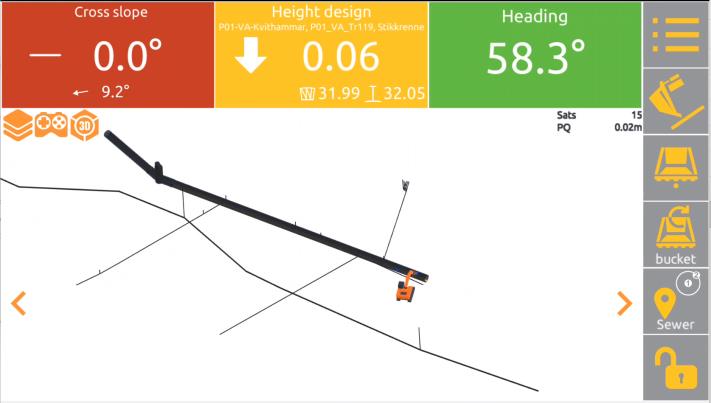
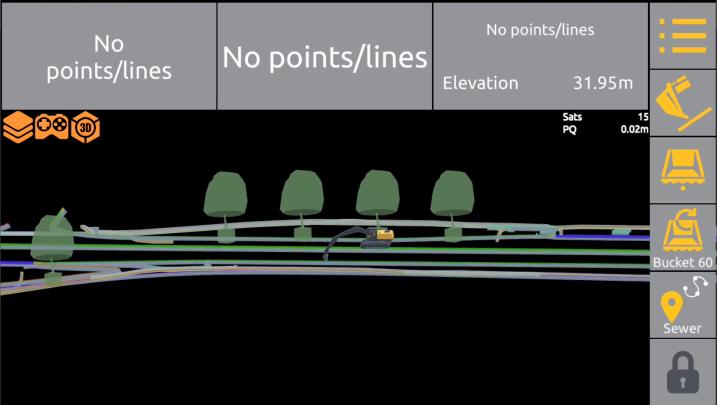
Pintojen väritys
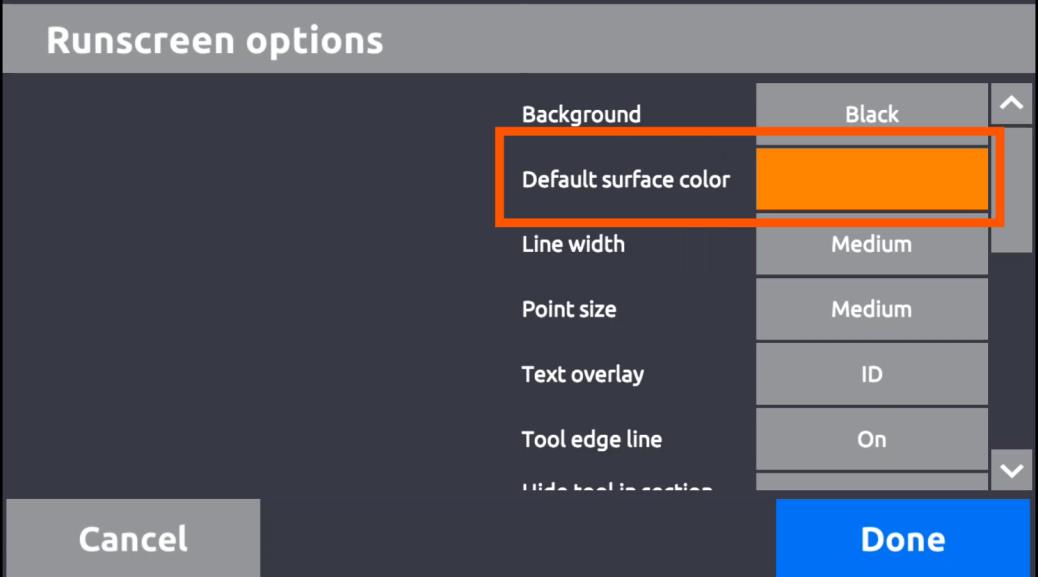
Pintojen oletusväri voidaan nyt valita kohdasta Ulkonäkö&Tunne > Ajotila.
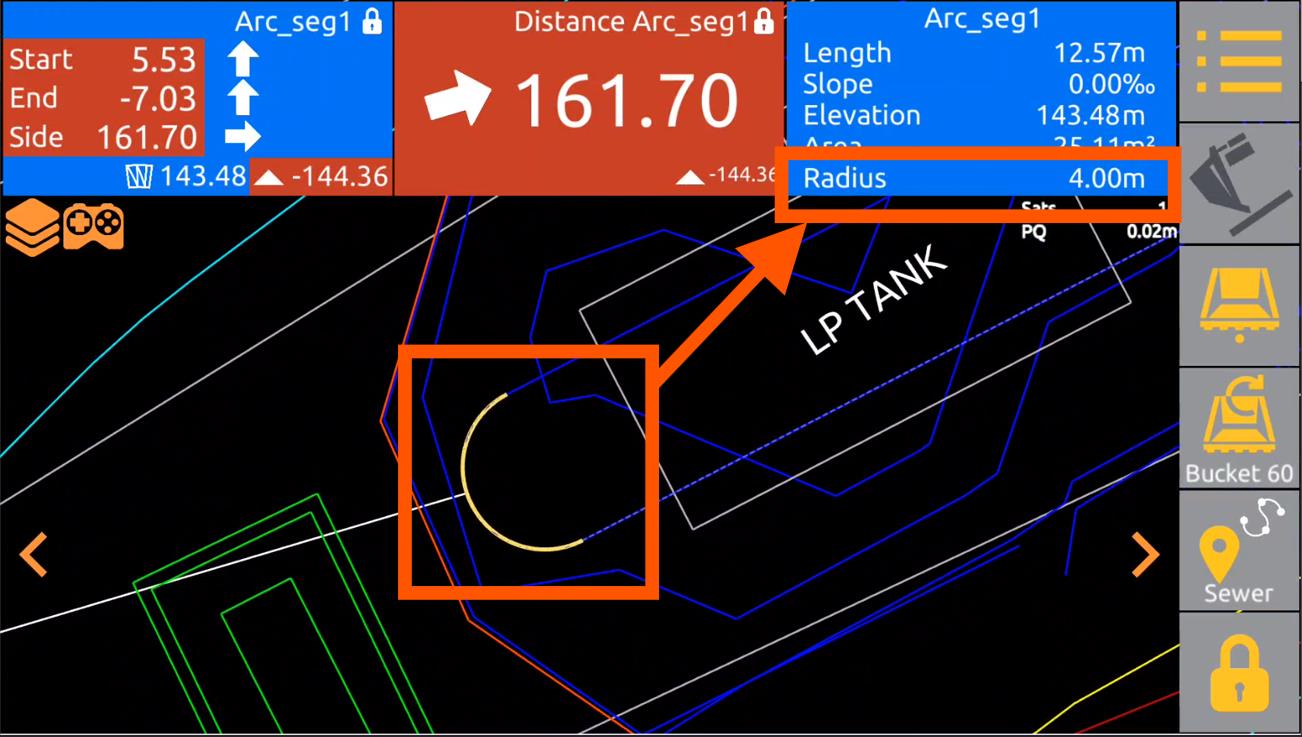
Säteen näyttäminen mitattaessa pistettä tai linjaa
Kun kaari tai ympyrä valitaan, sen säde näytetään nyt kohdassa Mittaa piste/viiva.
Linjojen luominen
Uusi linjojen luontitoiminto löytyy kohdasta Työn tyyppi > Luo.
Linjoja voidaan luoda olemassa olevista pisteistä ja linjoista tai kokonaan uusista pisteistä. Pisteitä voidaan muokata ja linjan kulmia, etäisyyksiä ja suuntaa voidaan säätää.
Linjasta voidaan myös luoda rinnakkaisia kopioita pysty- tai vaakasuuntaisella siirrolla sekä jakaa linjoja osioihin joko määritetyn etäisyyden tai määritetyn osiomäärän perusteella.
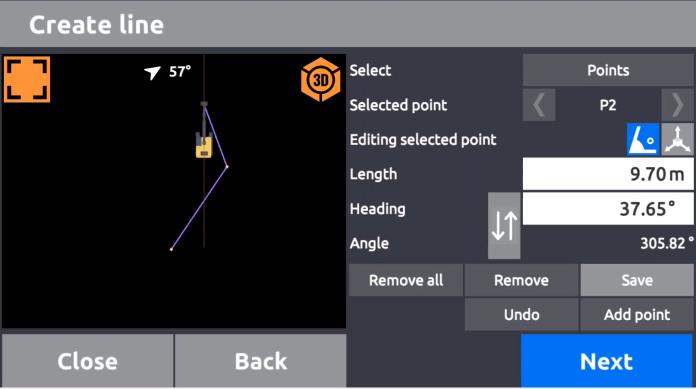
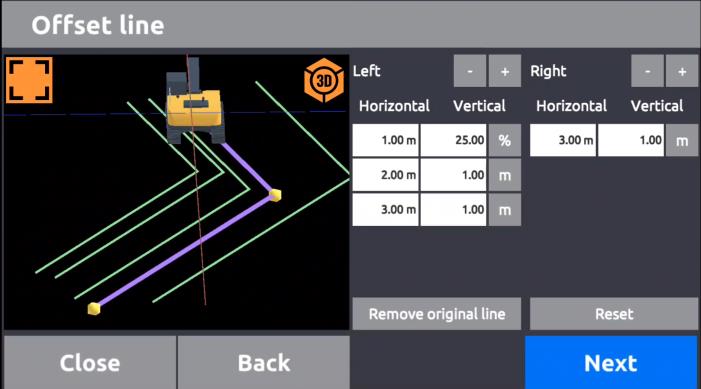
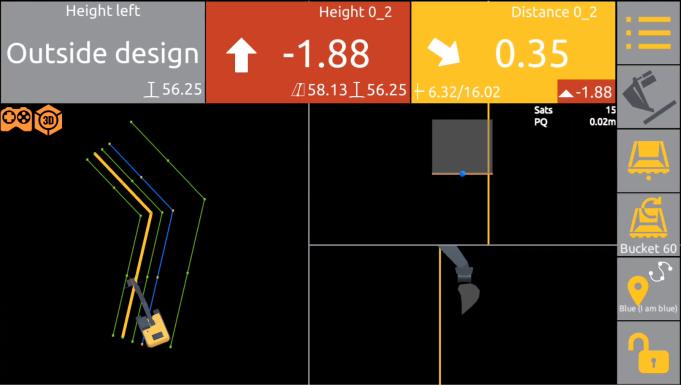
Redigeringsläget aktiveras samtidigt automatiskt när en punkt skapas eller väljs. Det går att lägga till en ny punkt genom att skriva in parametrar såsom koordinater eller baserat på riktning från föregående punkt.
Parannukset – pinnan luominen poikkileikkauksesta
Linjauksen luominen on jaettu kahteen selkeämpään vaiheeseen:


Pistekoodien ryhmät
Pistekoodit voidaan nyt järjestää nimettyihin ryhmiin, esimerkiksi Maasto tai Kuivatus.
Ryhmiä hallinnoidaan Unicontrol Cloudissa, jossa ne näkyvät kansioina, kun käyttäjä valitsee pistekoodin sovelluksessa. Tämä helpottaa oikean koodin löytämistä, kun projektissa on paljon erilaisia pistekoodeja.
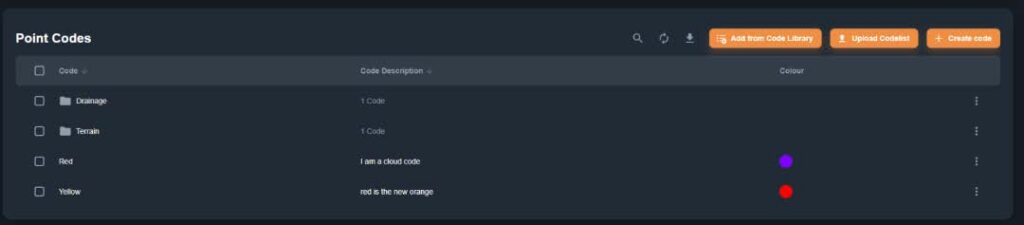
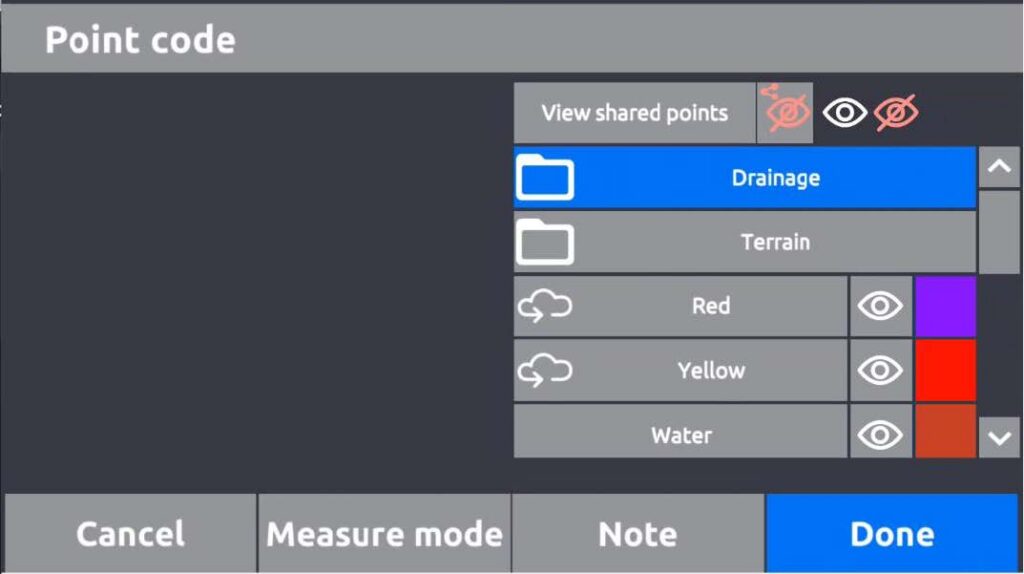
Pistekoodeille nyt myös hakutoiminto.

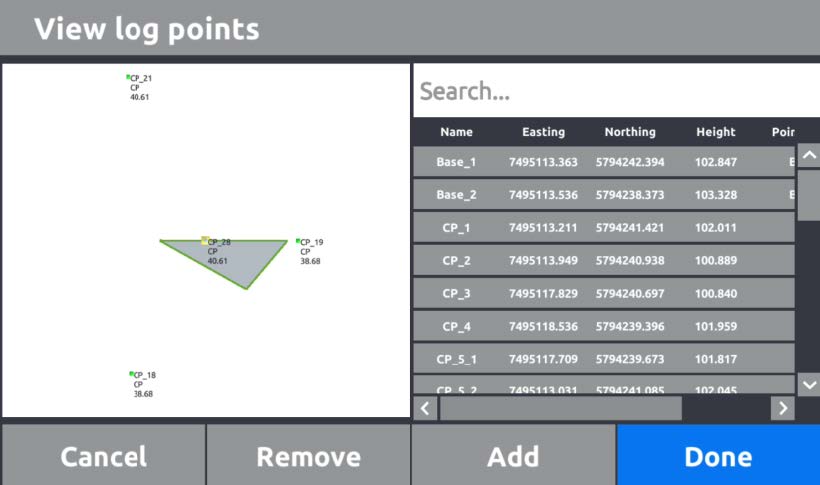
Pisteluettelo suuremmalla tarkkuudella / useammilla desimaaleilla
Pisteluettelo voi näyttää tallennetut arvot suuremmalla tarkkuudella / useammilla desimaaleilla:
Asetus vaikuttaa ainoastaan näytettävien desimaalien määrään. Se ei muuta koneen todellista GNSS-sijaintia eikä taustalla olevia mittausarvoja.
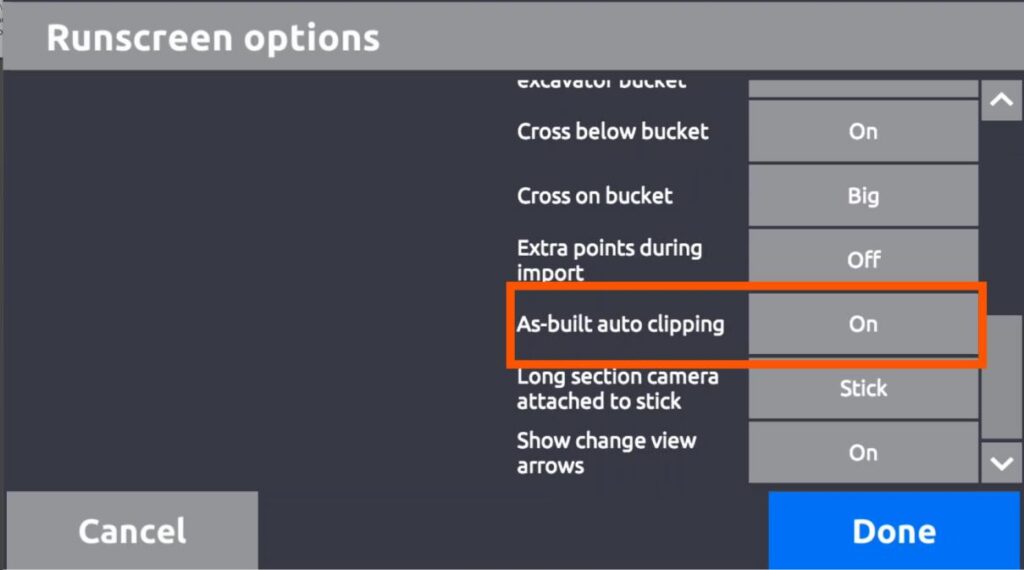
Toteumatietojen (as-built) automaattinen rajoittaminen
Tabletin suorituskyvyn säilyttämiseksi Unicontrol3D voi automaattisesti rajoittaa samanaikaisesti näytettävien tallennettujen/mitattujen pisteiden määrää.
Toiminto aktivoituu, kun projektissa on 2 000 mitattua pistettä, ja sen voi poistaa käytöstä kohdasta Ulkonäkö&Tunne > Ajotila.
Siirrettävät valintaikkunat ajonäkymässä
Ajonäkymän ponnahdusikkunoita voidaan nyt siirtää vetämällä niitä ikkunan yläreunasta.
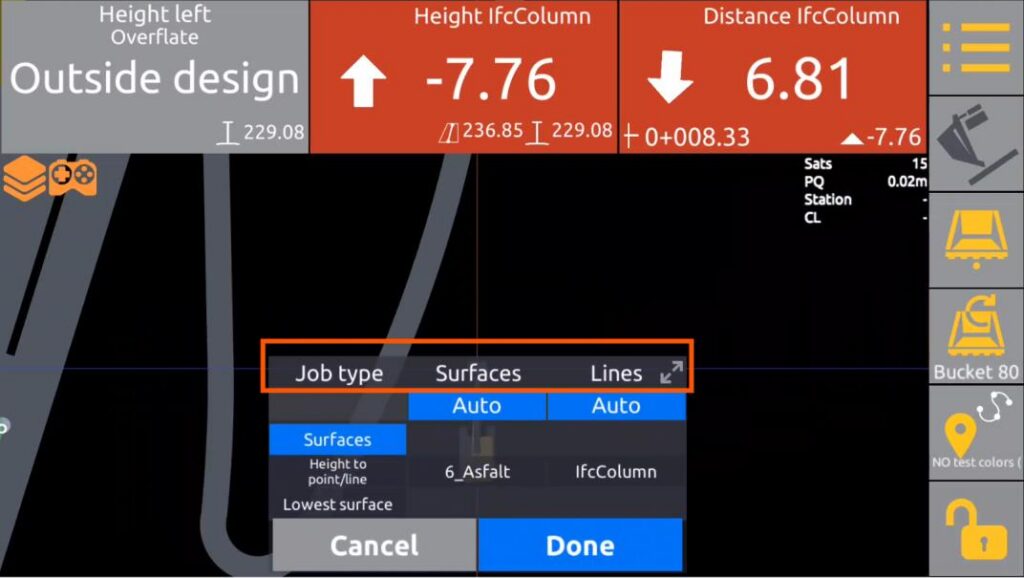
Ponnahdusikkunoiden laajentaminen ja haku
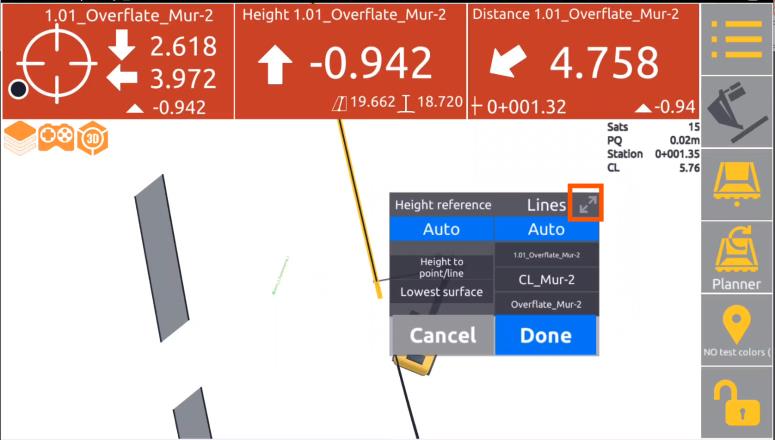
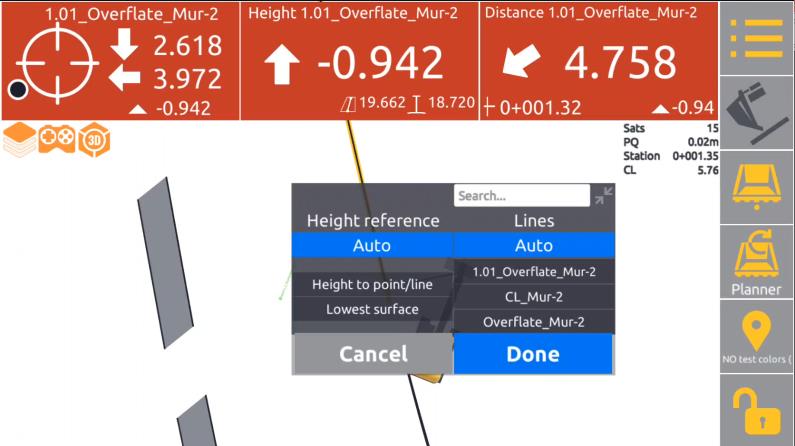
Ajonäkymän ponnahdusikkunoita, esimerkiksi pinnan tai linjan valintaa varten, voidaan nyt suurentaa ja niihin voidaan lisätä hakukenttä.
Tämä helpottaa huomattavasti oikean kohteen löytämistä projekteissa, joissa on paljon pintoja, linjoja tai muita valittavia kohteita.
Keskiarvomittaus myös koneille
Keskiarvomittaustoiminto on nyt käytettävissä myös koneissa.
Koneen kuljettaja voi antaa järjestelmän laskea GNSS-sijainnin keskiarvon valitulta ajanjaksolta ennen pisteen tallentamista. Esimerkiksi sijainnista voidaan laskea keskiarvo kymmenen sekunnin ajalta tarkemman mittauspisteen saamiseksi.

Kaksi prisman sijaintia takymetrille
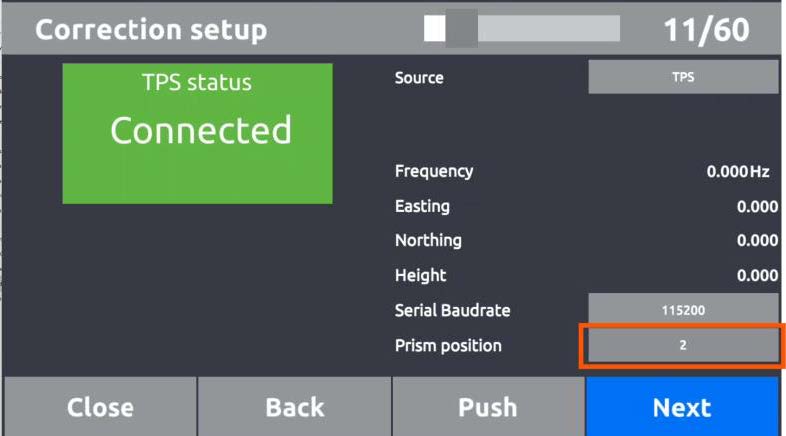
Takymetrillä (TPS) tehtävässä paikannuksessa voidaan nyt kalibroida ja käyttää kahta eri prisman sijaintia.
Tämä on hyödyllistä koneissa, joissa prisma on sijoitettava eri paikkaan työtehtävän tai työmaaolosuhteiden mukaan. Käyttäjä voi vaihtaa kahden kalibroidun prisman sijainnin välillä tarkkuudesta kärsimättä.
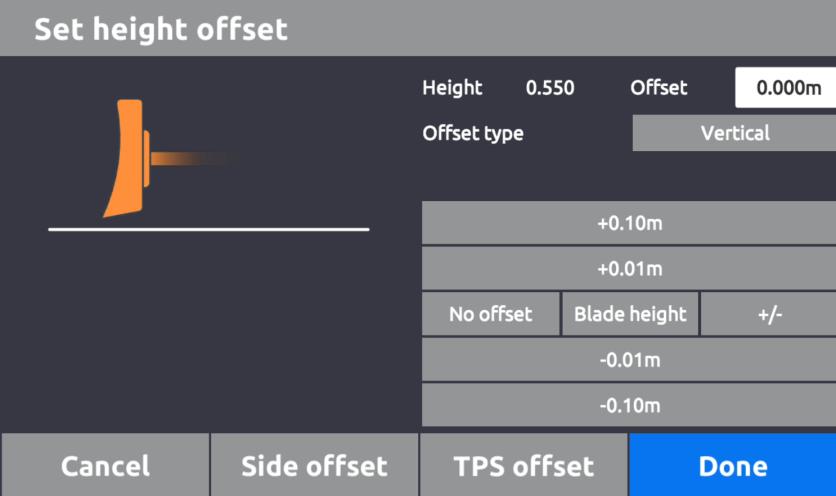
Erillinen TPS-offset
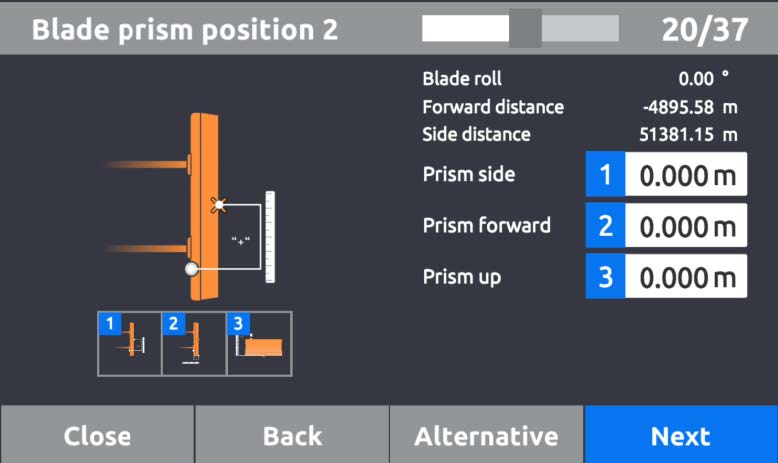
Nyt käytössä on erillinen offset, jota käytetään ainoastaan takymetrillä tehtävässä paikannuksessa. TPS-offset on riippumaton GNSS-paikannuksessa käytettävistä offset-asetuksista.
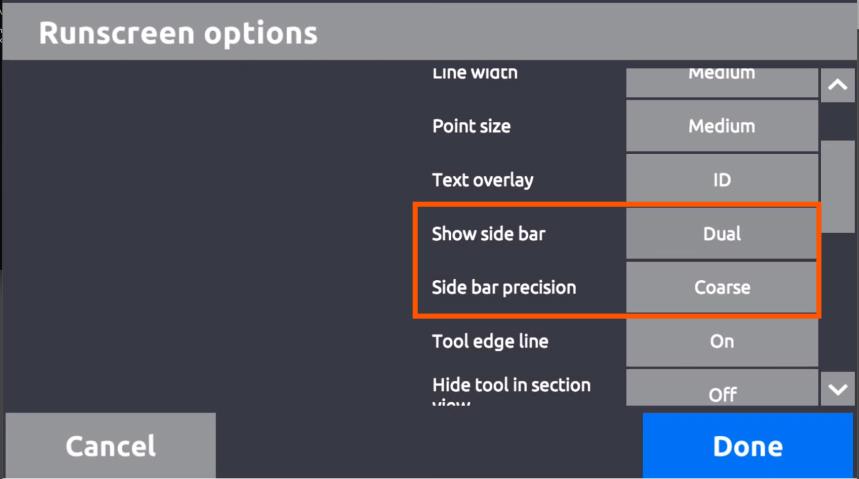
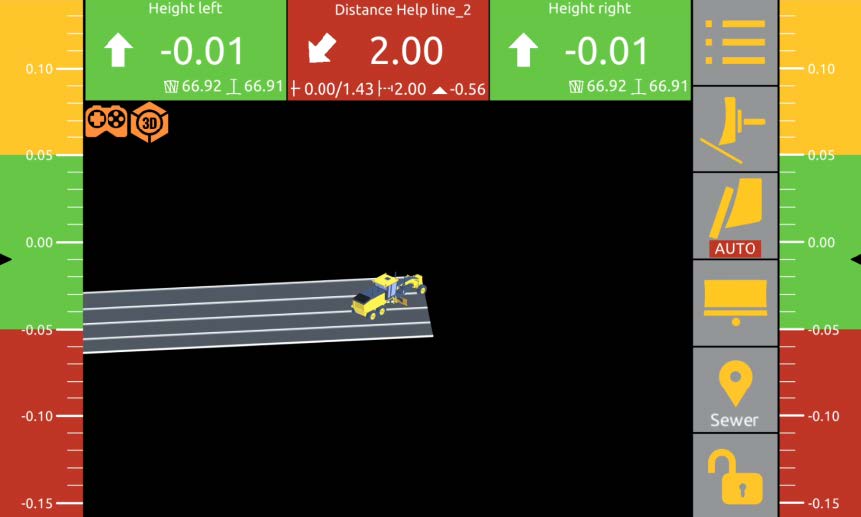
Mukautettava viivain
Ajonäkymään voidaan nyt lisätä yksi tai kaksi viivainta kaivu-/täyttöarvoille.
Käytettävissä on kolme näyttötilaa:
Voit myös valita, kuinka tarkasti arvot näytetään:
Parannettu offset-hallinta
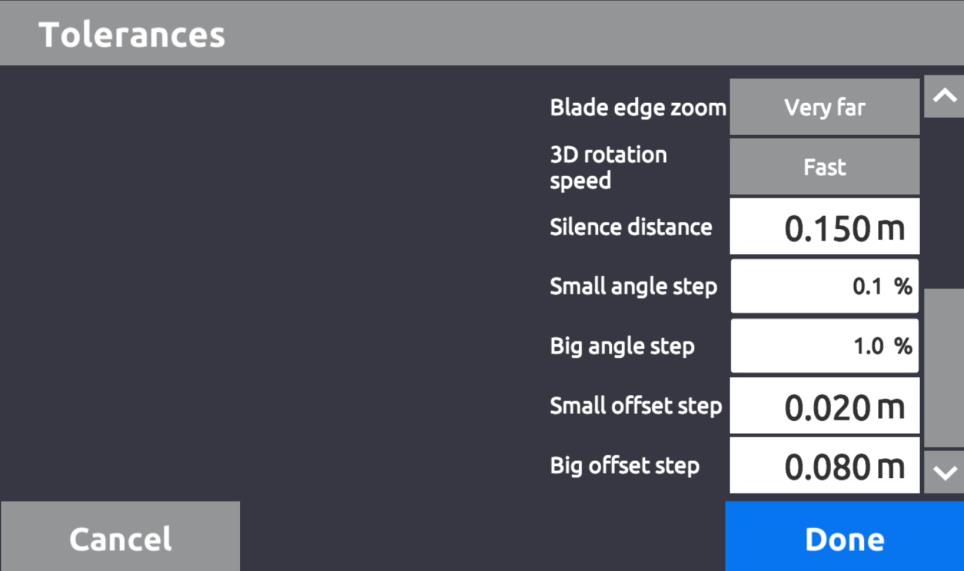
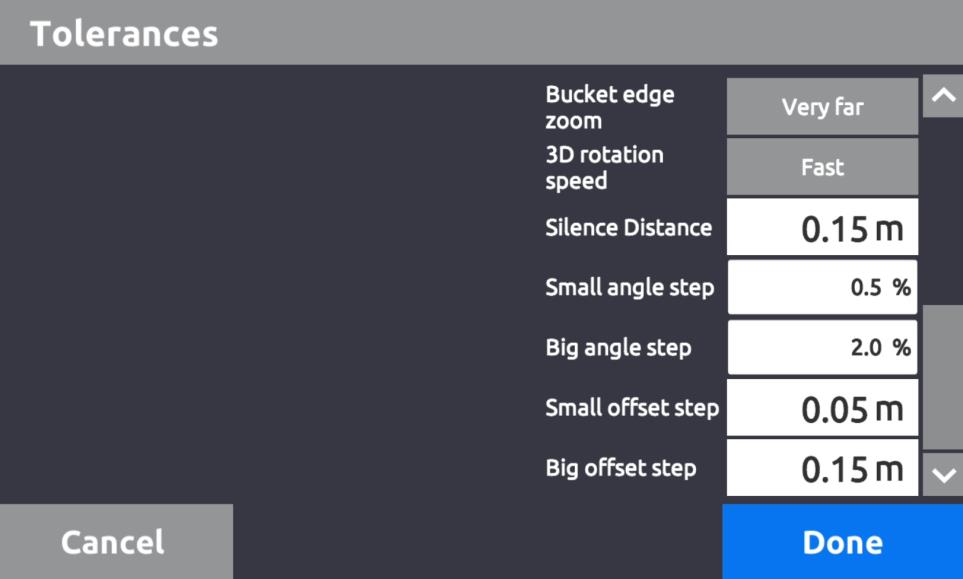
Esimääritettyjä offset-arvoja voidaan nyt säätää mukautettavilla vaiheilla/askelmilla.
Kohdassa Toleranssit voidaan määrittää:
Asetuksia käytetään sekä esimääritettyihin korkeus-offset että 2D-töiden pikapainikkeisiin.
Kun toiminto on käytössä, offset-arvot voidaan lisäksi syöttää suuremmalla tarkkuudella / useammilla desimaaleilla, aina 0,001 metriin asti metrisessä käytössä.
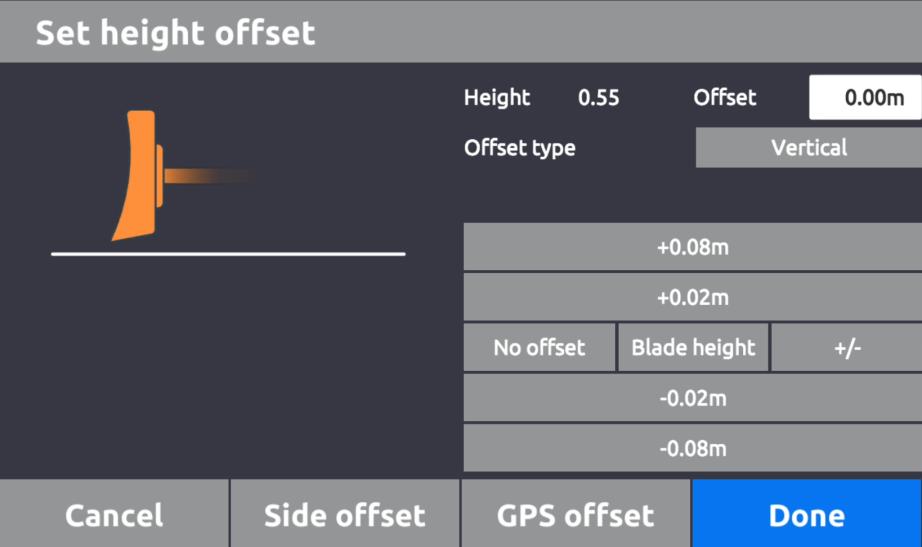
Parannetut 2D-työskentelyn pikapainikkeet
Korkeuden ja kaltevuuden pikapainikkeet voidaan nyt mukauttaa eri askelpituuksilla.
Korkeudelle voidaan määrittää pieni ja suuri offset-askel. Kaltevuudelle voidaan vastaavasti määrittää pieni ja suuri kulma-askel.
Kun pikapainiketta painetaan pitkään, näyttöön avautuu nyt valintaikkuna, jossa on esimääritettyjä arvoja.

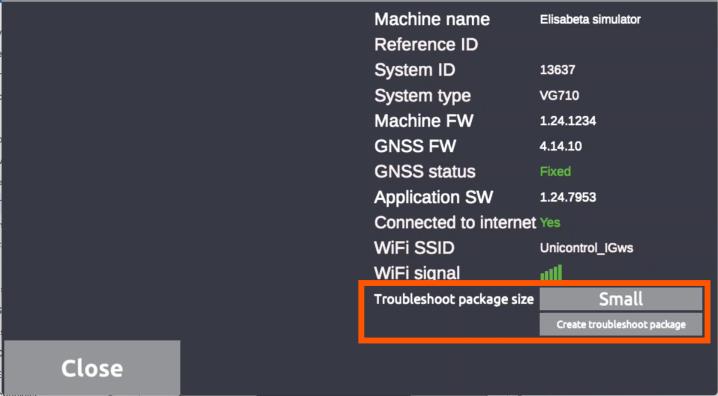
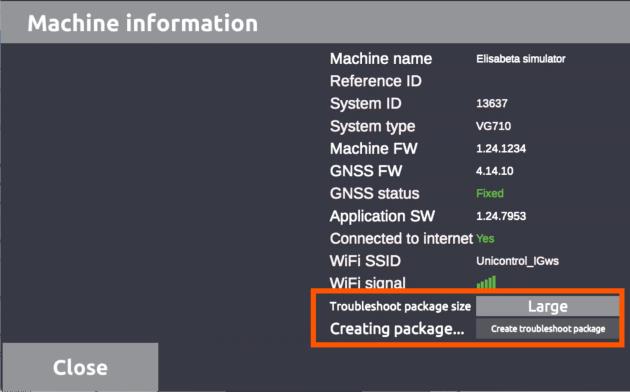
Vianmäärityspaketin luominen
Käyttäjä voi nyt luoda vianmäärityspaketin suoraan järjestelmästä. Pienempi paketti sisältää tarvittavat perustiedot, kun taas suurempi paketti voi sisältää koko Unicontrol-kansion.
Profiilinäkymän kameran valinta
Nyt voidaan valita, miten profiilinäkymän kamera suunnataan.
Kamera liitettynä puomiin: Näkymä seuraa puomin suuntaa ja pysyy siksi vakaana myös silloin, kun kauhaa käännetään tai kallistetaan.
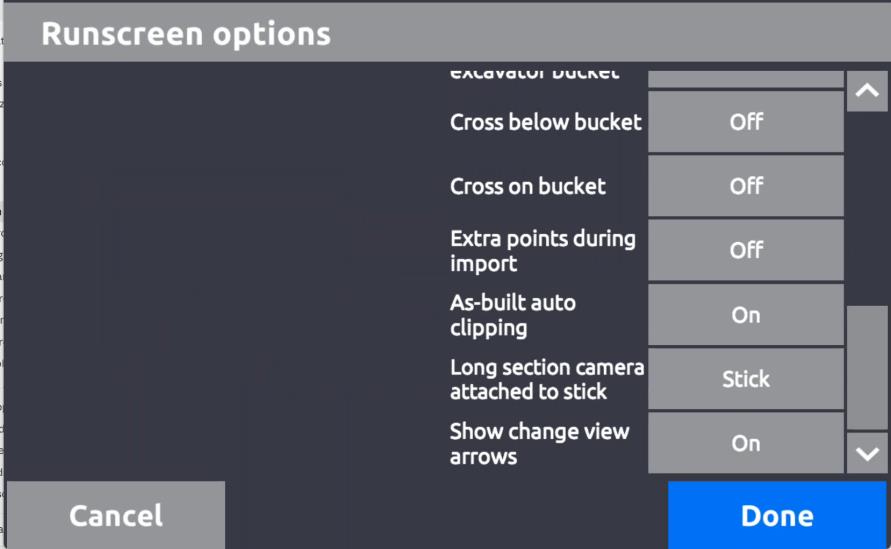
Kamera liitettynä kauhaan: Näkymä seuraa sen sijaan huulilevyn suuntaa ja muuttuu siten, kun kauhaa käännetään.
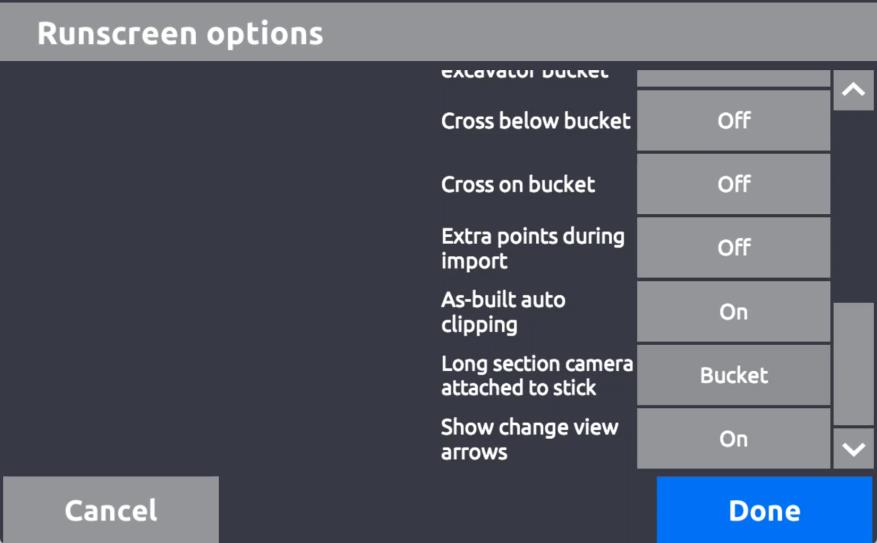
Valinta löytyy kohdasta Ulkonäkö&Tunne > Ajotila, sitten Kamera liitetty seuraavasti: Laite/Puomi.
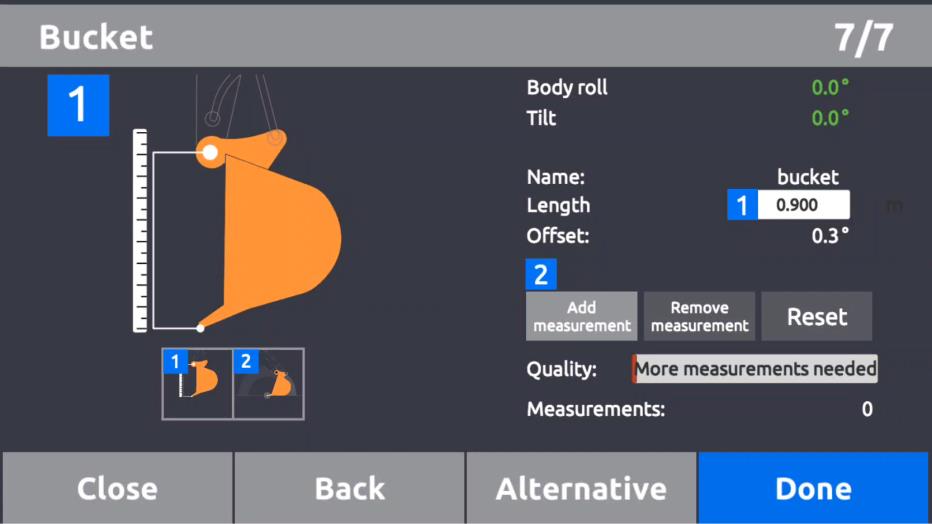
Syötä pituus manuaalisesti kohdassa Kauhan kalibrointi kiinteää pistettä vasten
Kun kauha kalibroidaan kiinteää pistettä vasten, pituus voidaan nyt syöttää manuaalisesti. Tässä tilassa lasketaan ainoastaan kauhan offset.
Toiminto on kokeellinen.
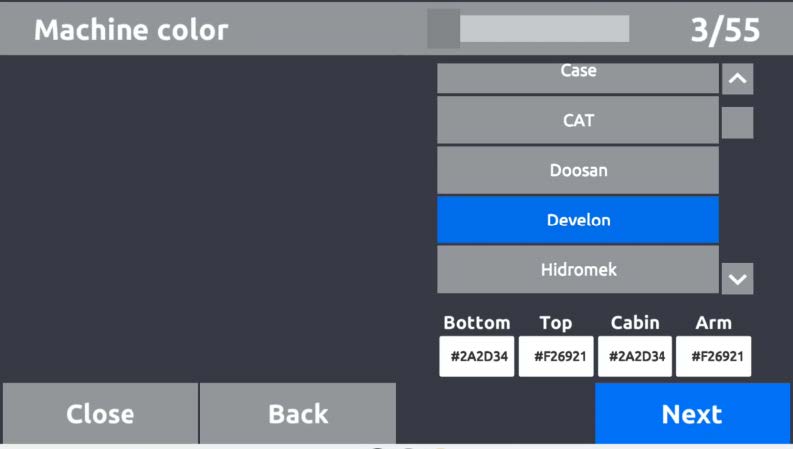
Develon koneväri
Develon on lisätty visualisointiin valittavaksi koneen väriksi/malliksi.
Piilota kaltevuuden pikanäppäimet 2D-työskentelyssä
Yksi- tai kaksikaadetöissä, joissa laser ei ole käytössä, kaltevuuden pikanäppäimet piilotetaan ajonäkymästä.
Tämä tekee ajonäkymästä selkeämmän, jos käyttäjän ei tarvitse muuttaa kaltevuutta pikanäppäimillä.
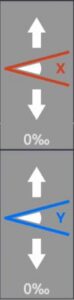
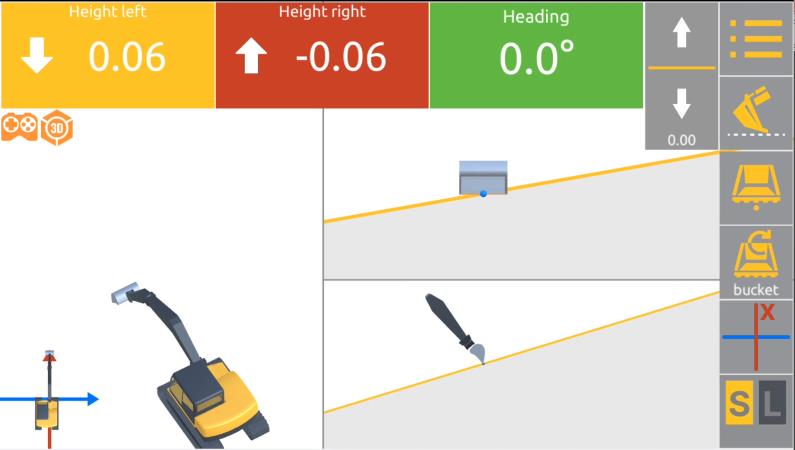
Nollaa korkeus pitämällä referenssikuvaketta painettuna
Pitämällä referenssilinjan kuvaketta painettuna, nykyinen korkeusreferenssi voidaan suoraan resetoida arvoon 0.
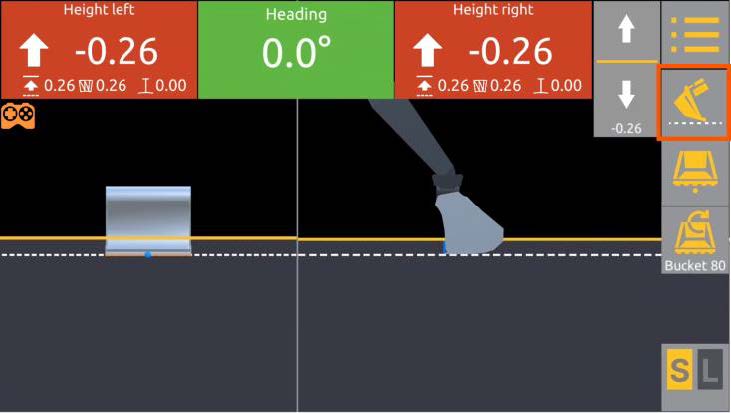
Laservastaanotin nuoliosoittimena 3D-työskentelyssä
Jos laservastaanotin on kytkettynä myös 3D-ajon aikana, se toimii nuoliosoittimena.
Versio 24 sisältää uuden, kattavan työnkulun porauslaitteella varustetun kaivinkoneen käyttöön. Ota meihin yhteyttä saadaksesi lisätietoja.
2D-höyläys julkaistu
Erillinen 2D-ratkaisu terän ohjaukseen / höyläykseen on nyt julkaistu.
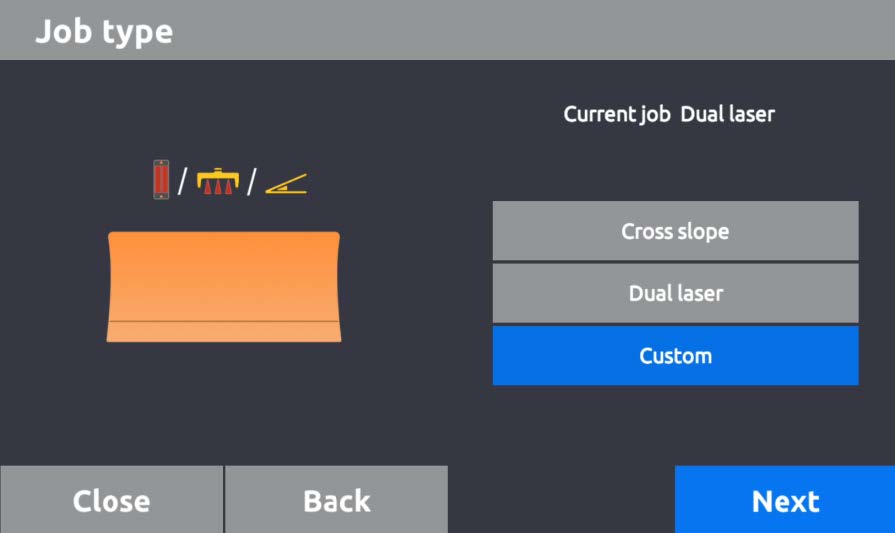
2D-toiminnot 3D-järjestelmässä
2D-höylän GNSS-vapaan työskentelyn toiminnot on nyt integroitu 3D-sovellukseen.
Tämä tarkoittaa, että samaa järjestelmää voidaan käyttää sekä 2D- että 3D-työskentelyssä työtehtävän ja käytettävissä olevan paikannuksen mukaan.
Uudet automaatioprotokollat
Tuki on lisätty seuraaville:
3D-malli tiehöylälle
Ajonäkymään on lisätty tiehöylille mukautettu 3D-malli.
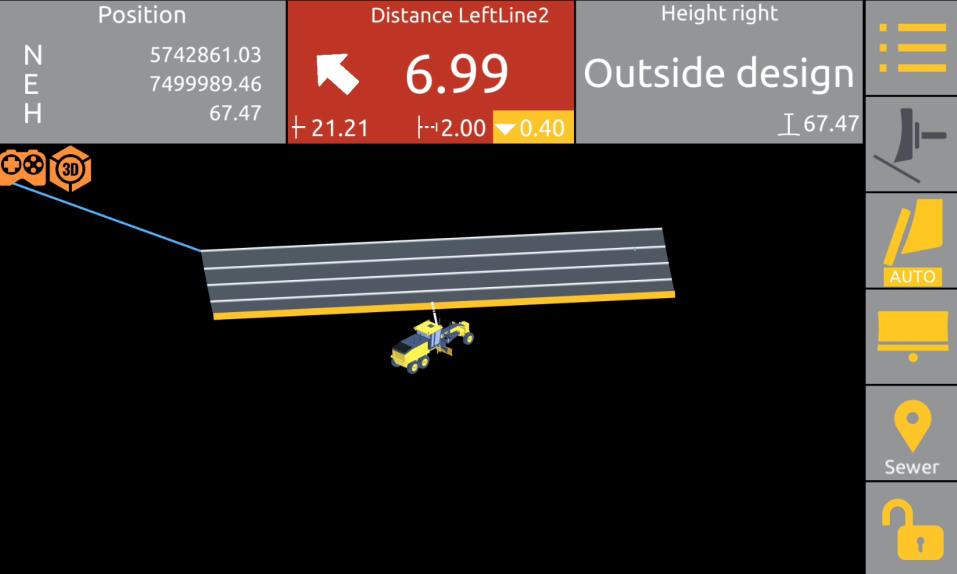
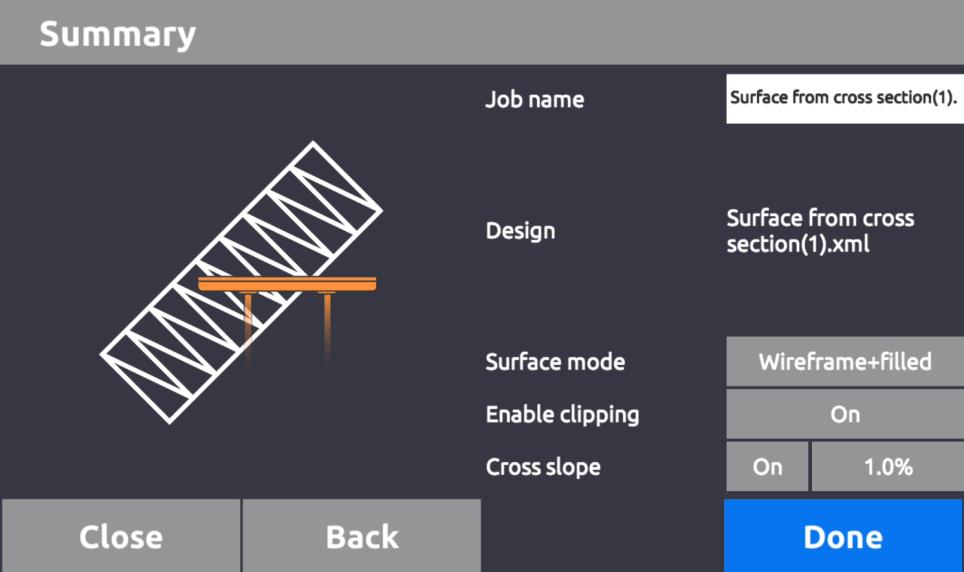
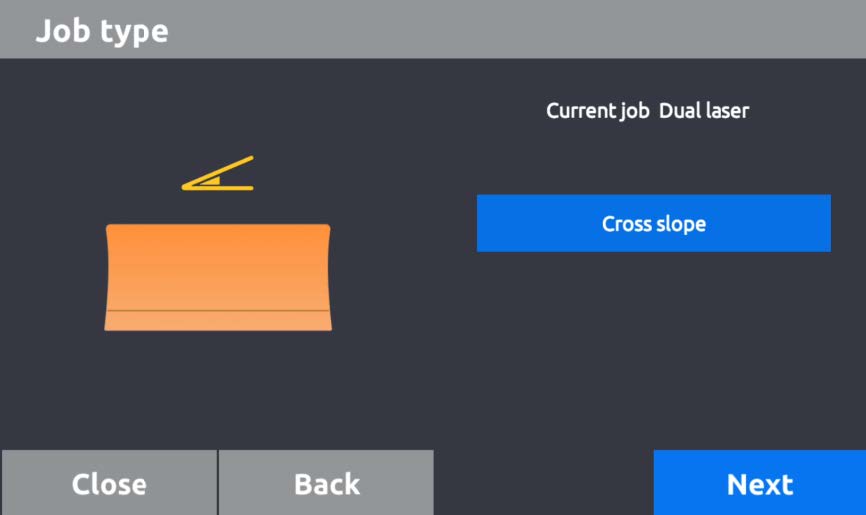
Uusi työtyyppi – korkeus mallista/linjauksesta käyttäjän määrittämällä sivukaltevuudella
Uuden työtyypin avulla voidaan työskennellä 3D-mallilla samalla, kun käyttäjä määrittää kiinteän sivukaltevuuden.
Korkeutta ohjataan jatkuvasti 3D-mallin perusteella samalla, kun järjestelmä säilyttää määritetyn sivukaltevuuden.
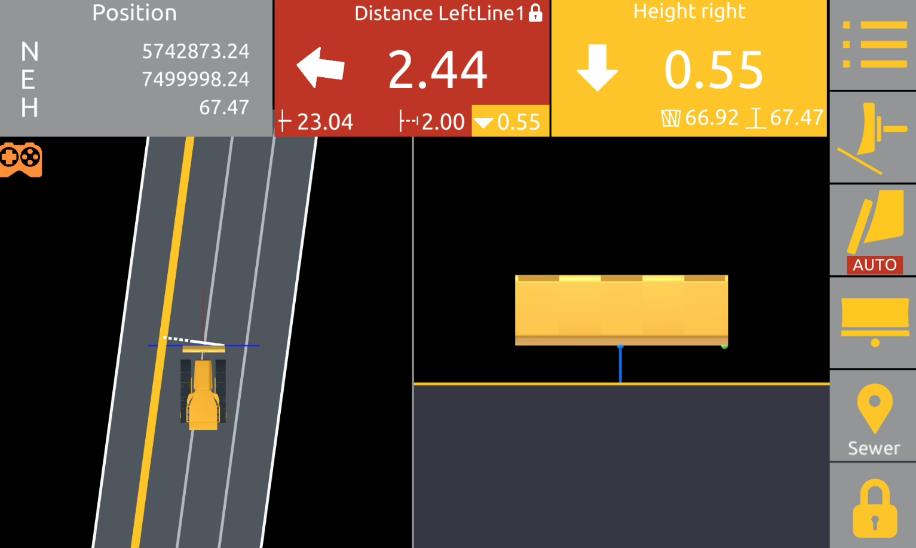
Erillinen kohdistuspiste sivureferenssille
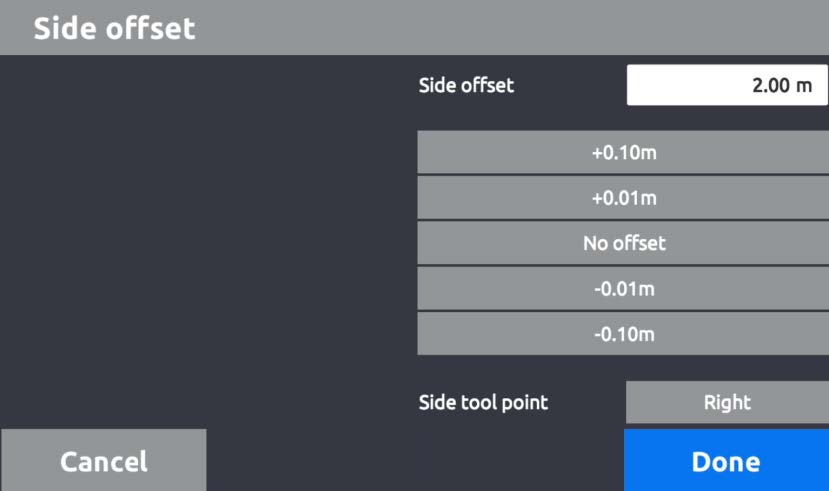
Sivureferenssillä voi nyt olla oma kohdistuspisteensä, joka on riippumaton korkeudelle käytettävästä kohdistuspisteestä.
Asetus löytyy kohdasta Sivu-offset.
Käytettävissä olevat työtyypit mukautetaan koneen kokonaisuuden mukaan
Ilman GNSS:ää työskenneltäessä, käytettävissä olevien työtyyppien luettelo mukautetaan automaattisesti koneen varustelun mukaan.
Jos esimerkiksi sekä laser että ultraäänianturi on poistettu käytöstä, näkyviin tulee vain sivukaltevuuden työtyyppi. Näin näkyvissä ovat vain ne työtilat, joita kyseisellä konekokoonpanolla voidaan todellisuudessa käyttää.
WMS- ja WMTS-tuki
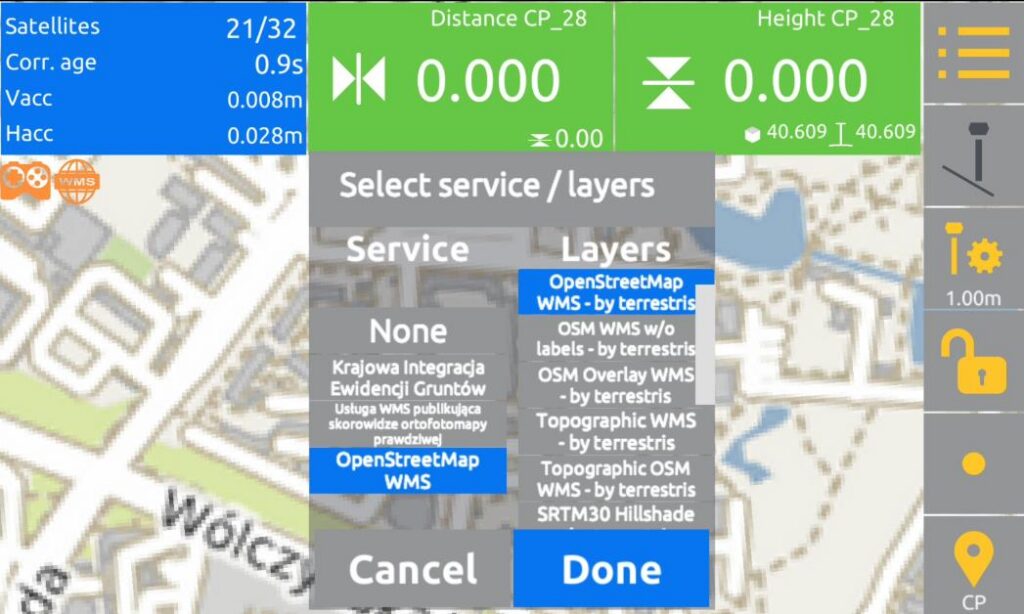
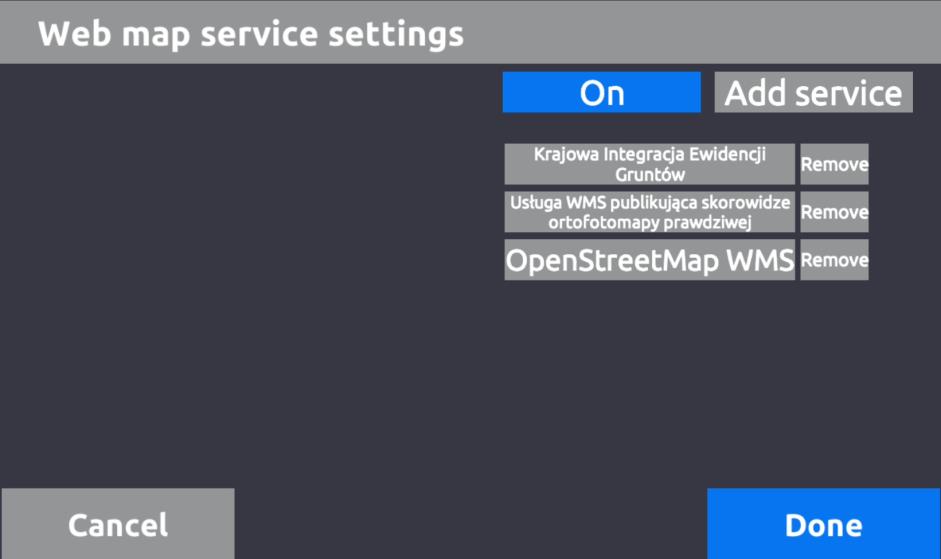
Unicontrol tukee ulkoisia verkkopohjaisia karttapalveluita WMS:n ja WMTS:n kautta. Toimintoa tuetaan myös kaivinkoneissa ja teränohjauksessa.
WMS (Web Map Service) hakee karttakuvat, jotka luodaan dynaamisesti niitä pyydettäessä.
WMTS (Web Map Tile Service) käyttää valmiiksi luotuja karttatasoja, mikä yleensä nopeuttaa lataamista ja tekee navigoinnista sujuvampaa erityisesti kiinteillä zoomaustasoilla.
Tämä mahdollistaa useiden kansallisten ja maailmanlaajuisten kartta- ja paikkatietopalveluiden käyttämisen taustakarttana suoraan Unicontrol-ohjelmistossa.
Roverin tietosivu
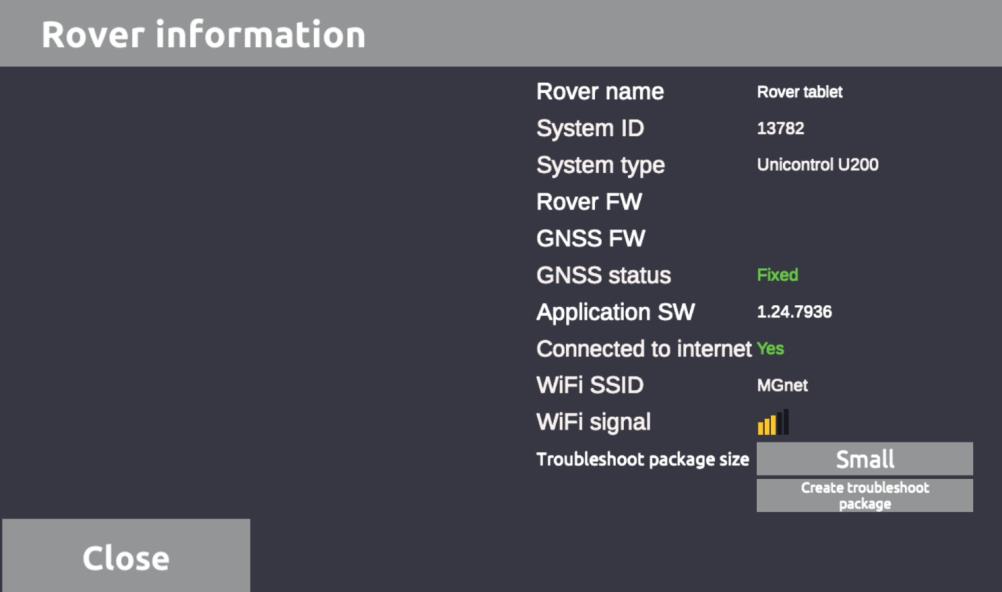
Uusi tietosivu kokoaa GNSS-vastaanotinta koskevat tiedot, kuten järjestelmä- ja laiteohjelmistotiedot, GNSS-tilan sekä yhteystiedot.
Roverin turvallisempi sammuttaminen
Tahattoman sammuttamisen riskin vähentämiseksi sammutuspainiketta on nyt painettava kaksi kertaa.
Ensimmäisellä painalluksella painike muuttuu punaiseksi. Toinen painallus vahvistaa toiminnon ja sammuttaa GNSS-laitteen.

Lähetä meille yhteystietosi oheisella lomakkeella, niin olemme sinuun yhteydessä. Tavoitat meidät aina myös puhelimitse, yhteystietomme löytyvät alta!